Beste Einstellungen für Titan Battlefronts
Roblox-Grafik und Kamera so einstellen, dass gehaltene Beams, Shift-Lock-Wechsel und PVE-Objectives lesbar bleiben.
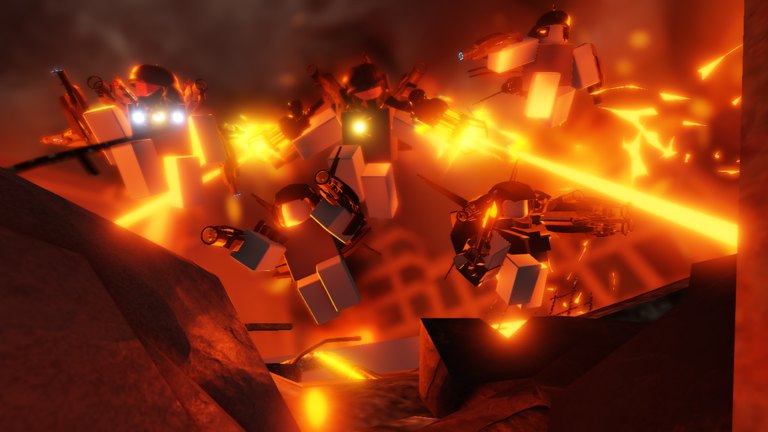
Einstellungen, die in diesem Battleground wirklich zählen
Titan Battlefronts ist ein MorphToR6-Fighter, in dem Kamera-Zielen und Ability-VFX-Dichte Kämpfe entscheiden. Fancy Shader reparieren kein zu frühes Channel-Release. Nutze diese Seite, damit Gegner-Silhouetten lesbar bleiben, während du die offiziellen Tipps aus Steuerung und Zielen übst.
Empfohlenes Roblox-Grafikprofil
| Einstellung | Vorschlag | Warum |
|---|---|---|
| Grafikmodus | Manuell | Stoppt automatische Spikes mitten im Fight |
| Grafikqualität | 3–6 auf Mid-PCs / 1–3 auf schwachen Handys | Reduziert Partikel-Nebel auf Beams |
| Schatten | Aus oder niedrig | Morph-Umrisse bleiben klarer |
| Effekte / Partikel | Zuerst senken | Channel-VFX können Telegraphs verdecken |
| VSync | Aus bei spürbarer Input-Lag | Schnellere Kamera-Korrekturen |
| FPS-Cap | An Display anpassen | Smooth Strafes schlagen unlocked Stutter |
Nach jedem großen Title-Tag-Wechsel auf Updates erneut testen — neue PVE-Props können FPS killen.
Kamera und Empfindlichkeit
- Empfindlichkeit senken, bis du einen strafenden Morph ohne Overshoot tracken kannst.
- Erst erhöhen, wenn deine Aim-Drills langsam wirken — nicht vorher.
- Am Trackpad Maus priorisieren; Titan Battlefronts ist aim-forward.
- Mobile: Landscape + Kamera-Drag-Zielen; Details im Mobile-Guide.
Audio als Competitive-Setting
Viele Morphs telegraphieren, bevor das Projektil landet. Game-SFX hörbar lassen, Musik leise. Kopfhörer schlagen Laptop-Lautsprecher in zwanzig-Spieler-Lobbys. Ist PVE & Crafts live, hilft Audio auch, Objective-Starts für Teammates zu callen.
Shift Lock ist eine Kampf-Gewohnheit, nicht nur ein Menü-Toggle
Behandle Roblox Shift Lock als Combat-Stance:
- Melee-Trades → an
- Skillshots / Beams → aus
- Mid-Fight wechseln, wenn das Kit es verlangt
Übe den Toggle, bis er unter halbe Sekunde liegt. Settings-Seiten ersetzen kein Muskelgedächtnis aus Spielgrundlagen.
Private-Server-Tuning
Besitzt du Private Server+, probiere Settings-Änderungen dort, bevor du öffentliche ranked-feeling Lobbys betrittst. Siehe Private Server und Game Passes.
Performance-Warnsignale
- Beams brechen ab, weil Client-Hitch frühes Release auslöste → Effekte senken.
- Gegner gehen in Partikel-Mush unter → Grafikqualität einen Schritt runter.
- Mobile überhitzt → Hintergrund-Apps schließen, Qualität reduzieren, kürzere Sessions.
Keine Blockade-Battlefront-Keybind-Sheets importieren
„Titan Shop auf Q“-Rat gehört zu einem anderen Spiel. Bestätige Place-ID 99434377300701 via Nicht Blockade, bevor du etwas Exotisches remapst.
Session-Checkliste
- Grafik-Tabelle anwenden.
- Ein reines Bewegungs-Match spielen.
- Ein Hold-to-Channel-Match spielen.
- Erst dann Clock Chief oder Pass-Morphs wie Injured Hero jagen.
Saubere Settings kaufen Lesbarkeit. Skill kommt weiterhin vom Halten von Channels und Morph-Wahl mit Plan auf dem Tier-List-Hub.
Abschluss zu Beste Einstellungen für Titan Battlefronts
Nach dem nächsten PVE- oder Rebalance-Tag FPS auf einem vollen Server erneut prüfen, dann das niedrigste Grafik-Preset behalten, das Gegner-Morphs noch klar lesbar lässt.
Häufige Fragen
Kurze Antworten für Titan-Battlefronts-Spieler.
Welches Grafiklevel ist am besten für Titan Battlefronts?
Das niedrigste manuelle Preset, das Gegner-Morphs noch klar zeigt — meist mid-low, damit Beam-VFX Telegraphs nicht verdecken.
Soll ich VSync einschalten?
Fühlt sich Kamera-Zielen verzögert an, VSync aus und FPS auf Monitor-Refresh-Rate cappen.
Brauchen Mobile-Spieler andere Settings?
Ja. Landscape bevorzugen, Effekte senken und Kamera-Drag-Zielen. Siehe Mobile-Guide.
Ersetzen Settings Game Passes?
Nein. Settings verbessern Lesbarkeit; Pässe ändern Kits. Zuerst Free-Morphs lernen.