Mejores ajustes para Titan Battlefronts
Afina gráficos y cámara de Roblox para que beams mantenidos, cambios de shift lock y objetivos PVE sigan legibles.
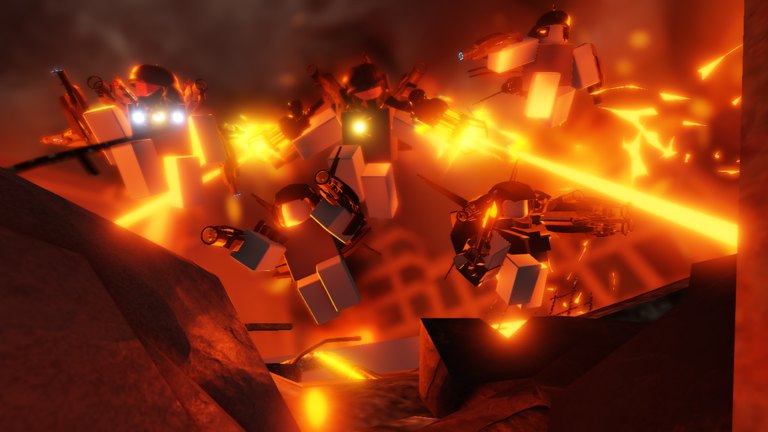
Ajustes que de verdad importan en este battleground
Titan Battlefronts es un fighter MorphToR6 donde la puntería de cámara y la densidad de VFX de habilidades deciden los combates. Shaders llamativos no arreglarán soltar canales demasiado pronto. Usa esta página para mantener siluetas enemigas legibles mientras practicas los tips oficiales de Controles y Cómo apuntar.
Perfil gráfico recomendado en Roblox
| Ajuste | Sugerencia | Por qué |
|---|---|---|
| Modo gráficos | Manual | Evita picos automáticos a mitad de pelea |
| Calidad gráfica | 3–6 en PC media / 1–3 en móviles modestos | Reduce niebla de partículas en beams |
| Sombras | Off o bajas | Contornos de morph más claros |
| Efectos / partículas | Bajar primero | VFX de canal pueden ocultar telegrafías |
| VSync | Off si notas input lag | Correcciones de cámara más rápidas |
| Tope de FPS | Igual que tu pantalla | Strafes suaves ganan a stutter desbloqueado |
Reprueba tras cada cambio mayor de title tag listado en Updates — props PVE nuevos pueden hundir FPS.
Cámara y sensibilidad
- Baja sensibilidad hasta poder seguir un morph strafeando sin pasarte.
- Súbela solo cuando tus drills de puntería se sientan lentos, no antes.
- En trackpad, prioriza ratón; Titan Battlefronts es aim-forward.
- Móvil: horizontal + puntería arrastrando cámara; detalles en la guía móvil.
Audio como ajuste competitivo
Muchos morphs telegrafían antes de que caiga el proyectil. Mantén SFX del juego audibles y música baja. Auriculares ganan a altavoces de portátil en lobbies de veinte jugadores. Si PVE & Crafts está activo, el audio también ayuda a avisar inicios de objetivo al equipo.
Shift lock es hábito de combate, no solo toggle de menú
Trata el shift lock de Roblox como postura de combate:
- Intercambios melee → on
- Skillshots / beams → off
- Transición a mitad de pelea cuando el kit lo exija
Practica ese toggle hasta que tarde menos de medio segundo. Las páginas de ajustes no reemplazan memoria muscular de Cómo jugar.
Afinado en Private Server
Si tienes Private Server+, ensaya cambios de ajustes ahí antes de lobbies públicos con sensación ranked. Consulta Servidores privados y Game Passes.
Señales rojas de rendimiento
- Beams que se cortan porque el hitch del cliente te hizo soltar pronto → baja efectos.
- Pierdes enemigos dentro de puré de partículas → baja calidad gráfica un escalón.
- Móvil que se calienta → cierra apps en segundo plano, reduce calidad, sesiones más cortas.
No importes hojas de keybind de Blockade Battlefront
Consejos de «Titan Shop en Q» pertenecen a otro juego. Confirma que estás en place ID 99434377300701 vía No es Blockade antes de remapear nada exótico.
Checklist de sesión
- Aplica la tabla de gráficos.
- Juega una partida solo de movimiento.
- Juega una partida de mantener canal.
- Solo entonces persigue Clock Chief o morphs de pase como Injured Hero.
Ajustes limpios te compran legibilidad. La habilidad sigue viniendo de mantener canales y elegir morphs con plan en el hub Tier List.
Notas finales: Mejores ajustes para Titan Battlefronts
Tras el próximo tag PVE o rebalance, revisa FPS en un servidor lleno y mantén el preset gráfico más bajo que aún te deje leer morphs enemigos con claridad.
Preguntas frecuentes
Respuestas rápidas para jugadores de Titan Battlefronts.
¿Qué nivel gráfico es mejor para Titan Battlefronts?
Usa el preset manual más bajo que aún muestre morphs enemigos con claridad — suele ser medio-bajo para que VFX de beam no oculten telegrafías.
¿Debo activar VSync?
Si la puntería de cámara se siente retrasada, desactiva VSync y limita FPS al refresh de tu monitor.
¿Los jugadores móvil necesitan ajustes distintos?
Sí. Prefiere horizontal, efectos bajos y puntería arrastrando cámara. Consulta la guía móvil.
¿Los ajustes reemplazan Game Passes?
No. Los ajustes mejoran legibilidad; los pases cambian kits. Aprende morphs gratis primero.